Efeito Sócrates: o texto que passa atrás do busto
Parece coisa de programa de edição, mas é feito no PowerPoint que você já tem, com a transição Transformar. São 10 passos e uns 5 minutos.
- ⏱ 5 minutos
- Nível fácil
- PowerPoint 2019, 2021 e 365
Baixe os materiais grátis
O arquivo tem tudo que você precisa para seguir o tutorial: o busto 3D do Sócrates, o fundo, as formas verdes, as cores e a fonte.
Assista ao tutorial completo
Prefere ver fazendo? O vídeo tem 4 minutos. Embaixo está o mesmo passo a passo, escrito e com imagens, para você seguir no seu ritmo.
Passo a passo
Abra o PowerPoint e siga na ordem.
Separe os materiais
Você vai precisar de um objeto 3D (o busto do Sócrates), um fundo preto com textura e duas formas verdes desfocadas para enfeitar. Está tudo no arquivo de materiais.
#02110C#00B050#D9D9D9Fonte: Arial Black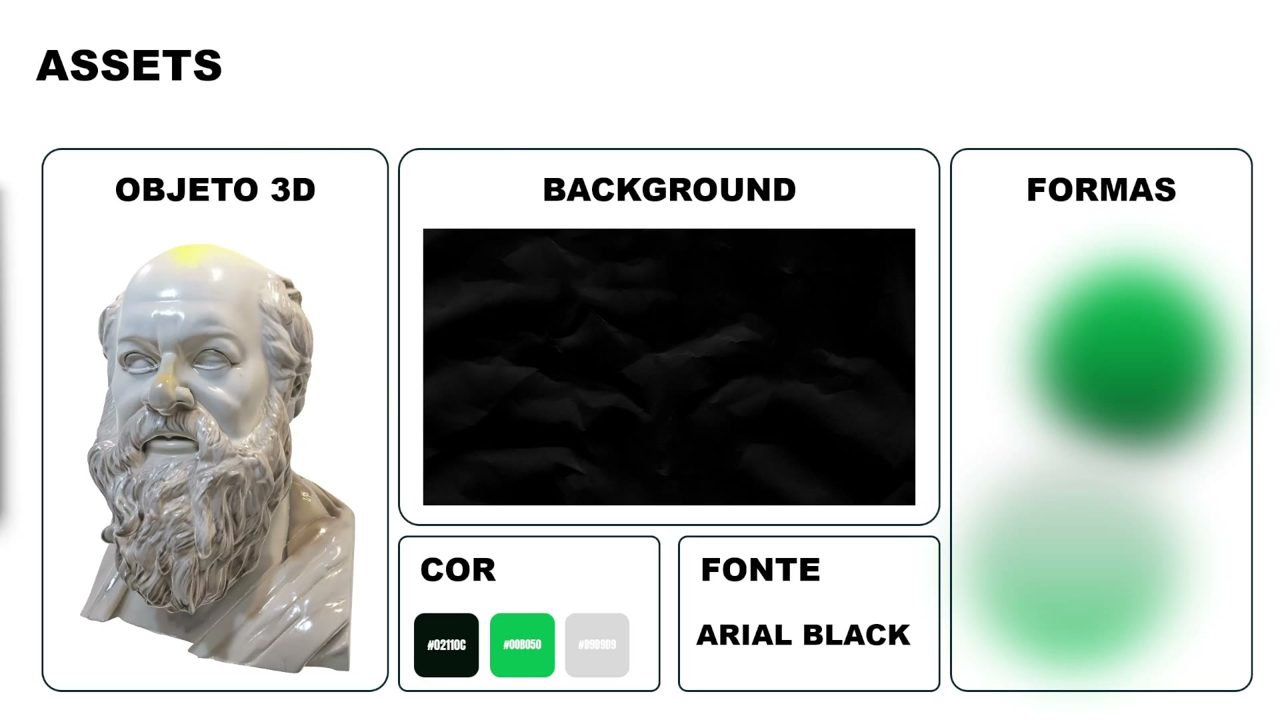
Coloque o fundo
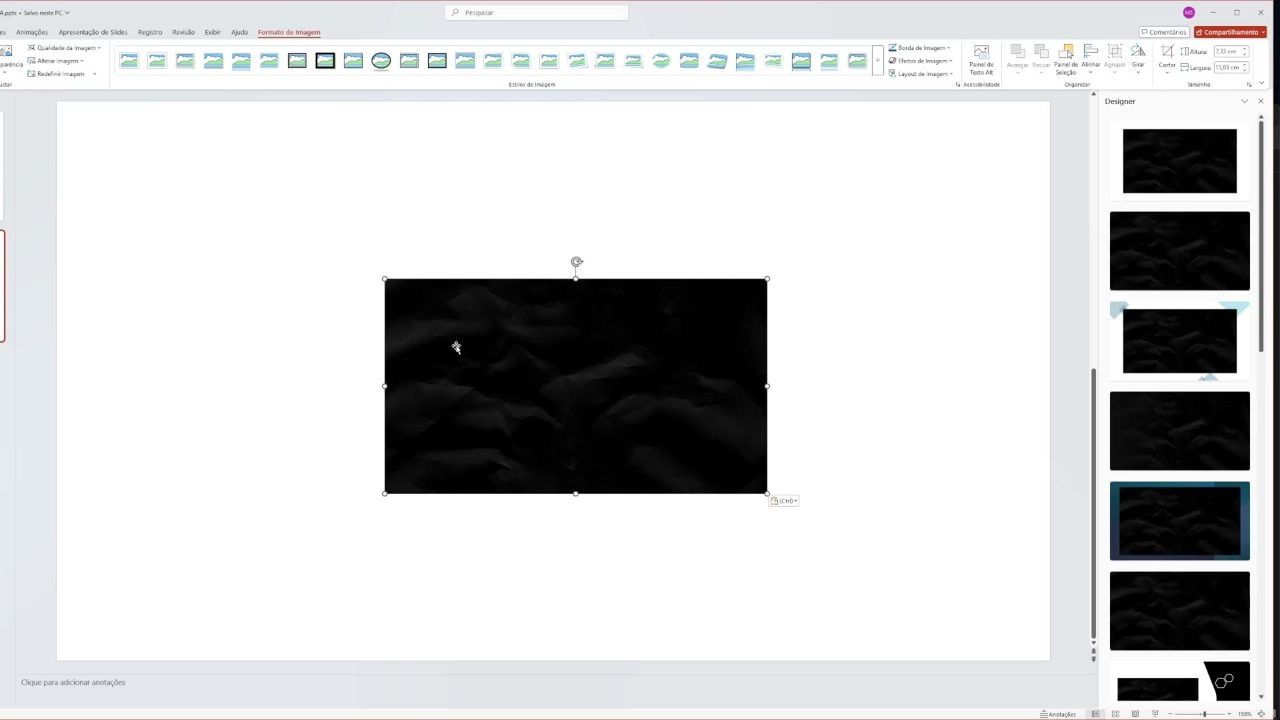
Clique com o botão direito e crie um Novo slide. Copie o fundo preto (Ctrl+C), cole no slide novo (Ctrl+V) e estique até cobrir o slide inteiro.
Escreva o texto
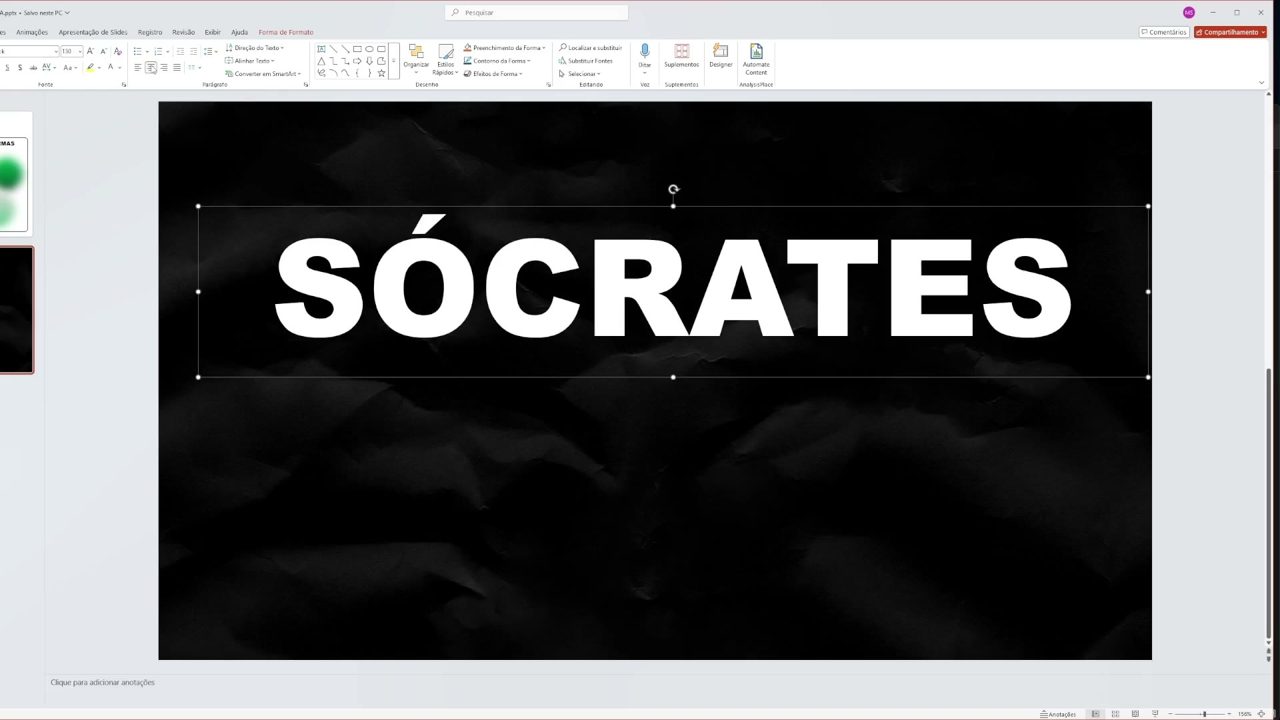
Vá em Inserir › Caixa de texto e escreva SÓCRATES. Use a fonte Arial Black, que todo computador tem, no tamanho 130, em branco. Centralize no meio do slide.
Triplique o texto
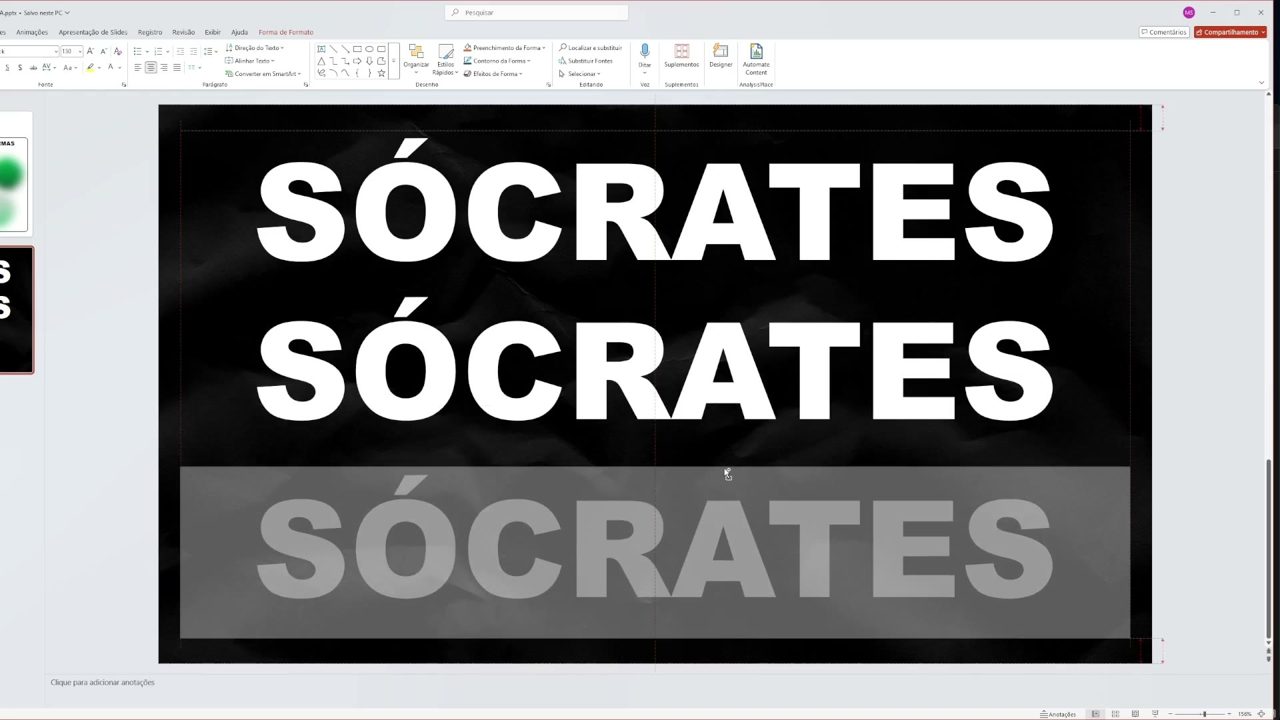
Duplique a caixa de texto com Ctrl+D, até ter três linhas. Um atalho que ajuda: segure Ctrl+Shift, clique na borda da caixa e arraste para cima ou para baixo. A cópia sai já alinhada com a original.
Traga o busto
Copie o objeto 3D e cole no slide. Aumente bem o tamanho e posicione no centro, na frente dos textos.
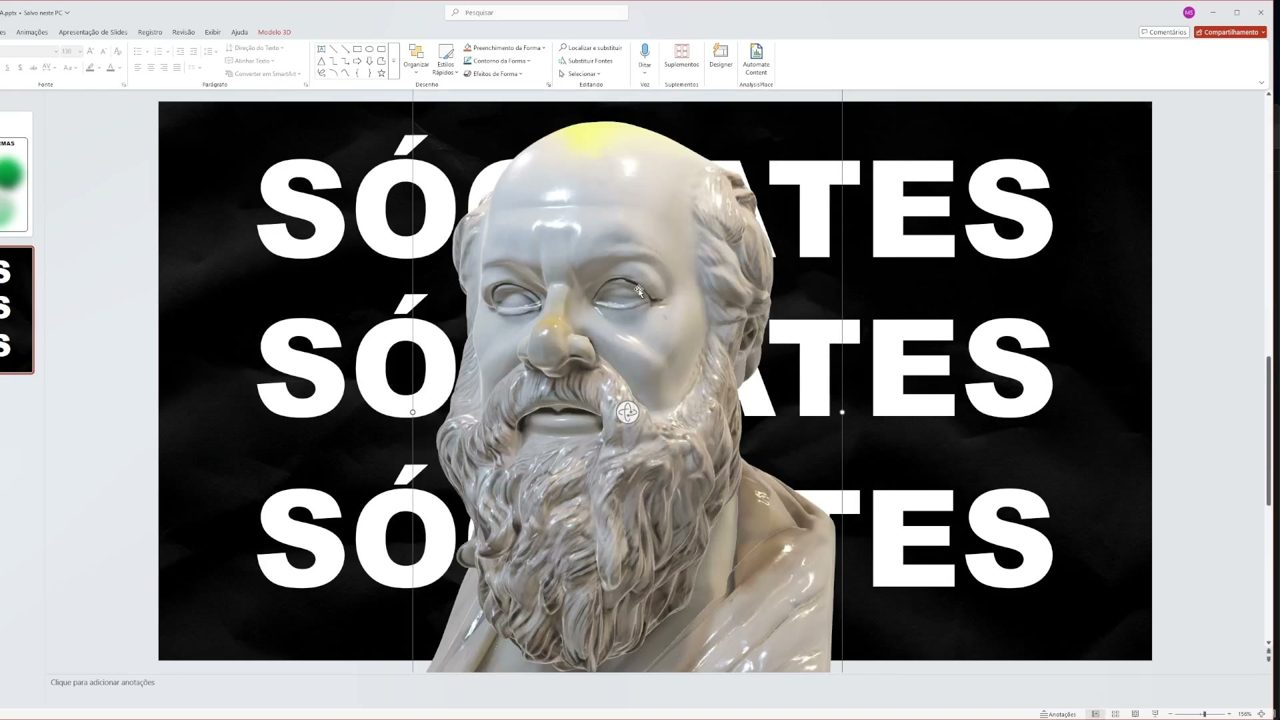
A mágica: o contorno
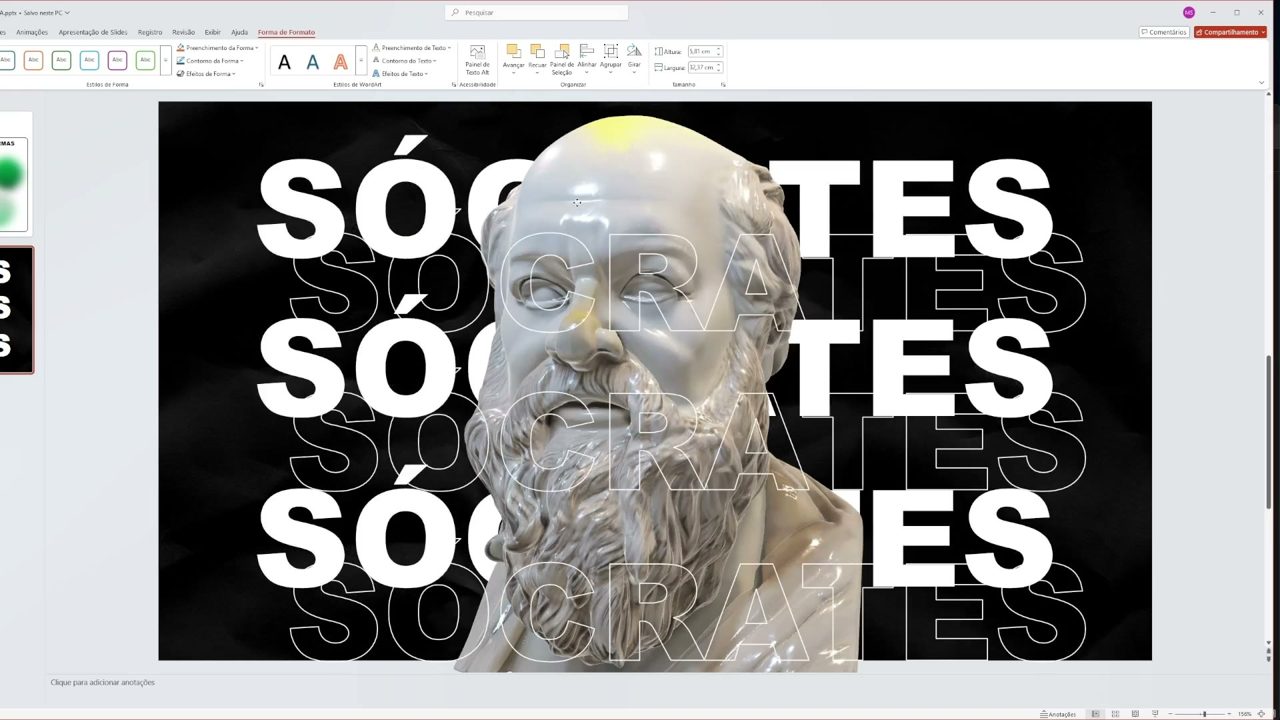
Segure Shift e selecione as três caixas de texto. Copie, cole e coloque as cópias exatamente em cima das originais. Elas precisam ficar na frente do busto.
Depois vá em Formato da forma: em Preenchimento do texto, escolha Sem preenchimento; em Contorno do texto, escolha branco.
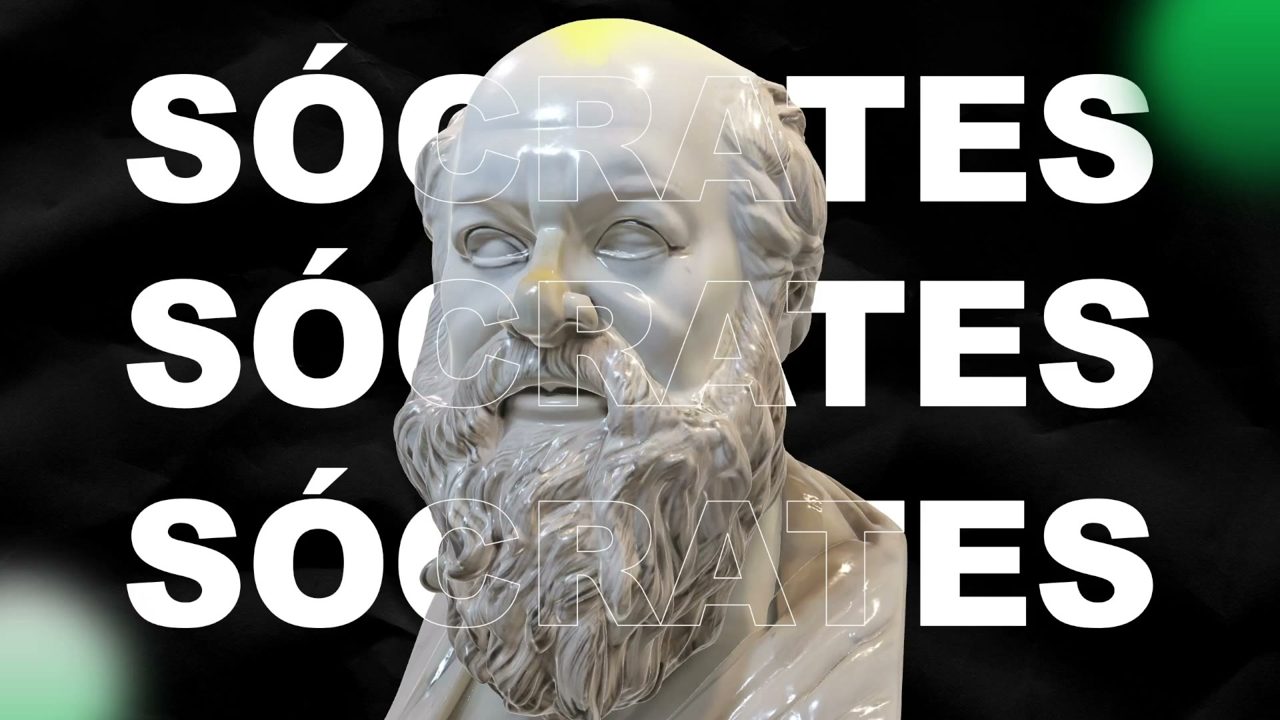
Por que funciona: a letra cheia fica atrás do busto e só o contorno fica na frente. Assim parece que o texto passa por trás da estátua.
Duplique o slide e prepare o começo
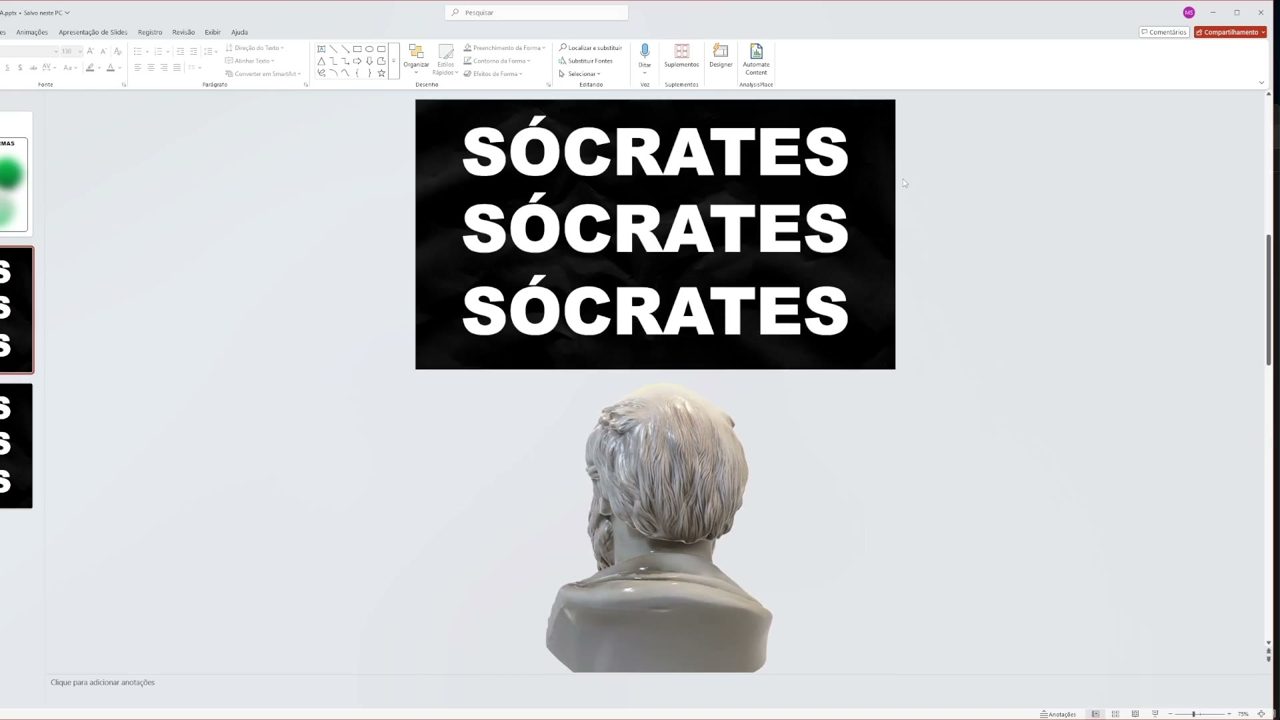
Clique com o botão direito no slide e escolha Duplicar slide. Volte ao primeiro dos dois: desça o busto até a parte de baixo, quase saindo da tela, e gire para aparecerem as costas dele.
Junte os textos
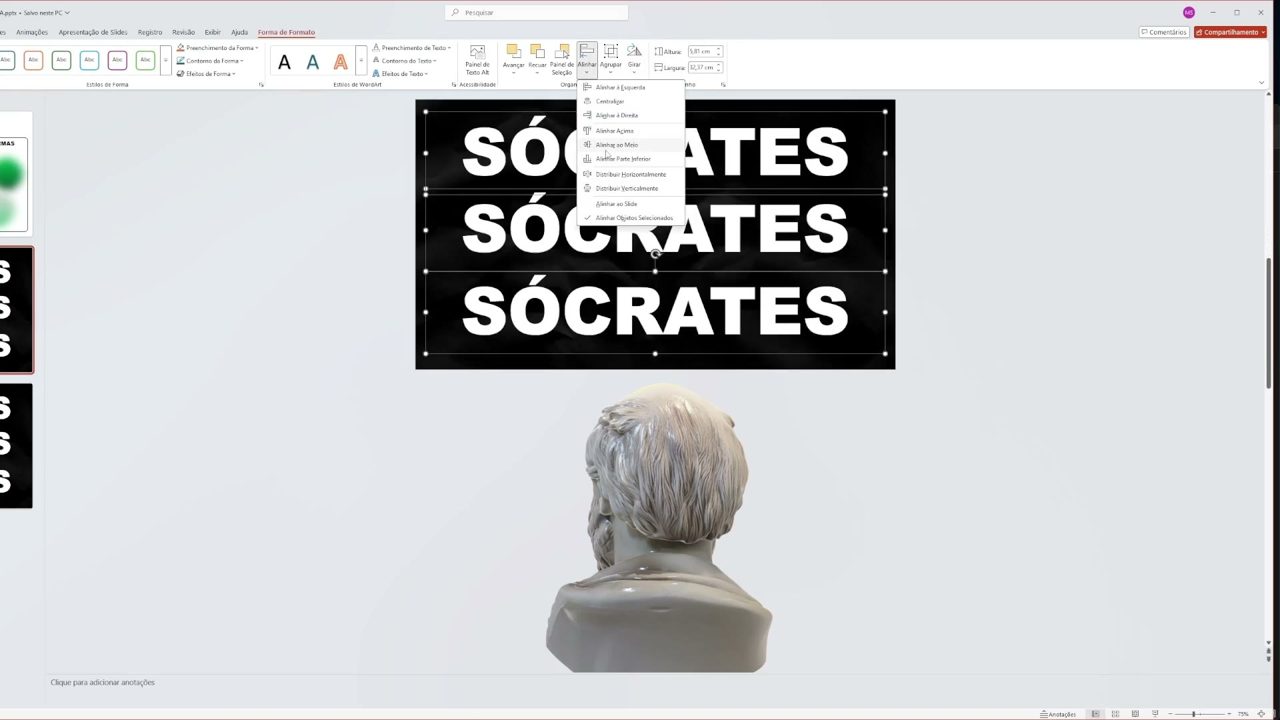
Ainda no primeiro slide, selecione todos os textos SÓCRATES e vá em Formato da forma › Alinhar › Alinhar ao meio. Eles ficam empilhados num só lugar.
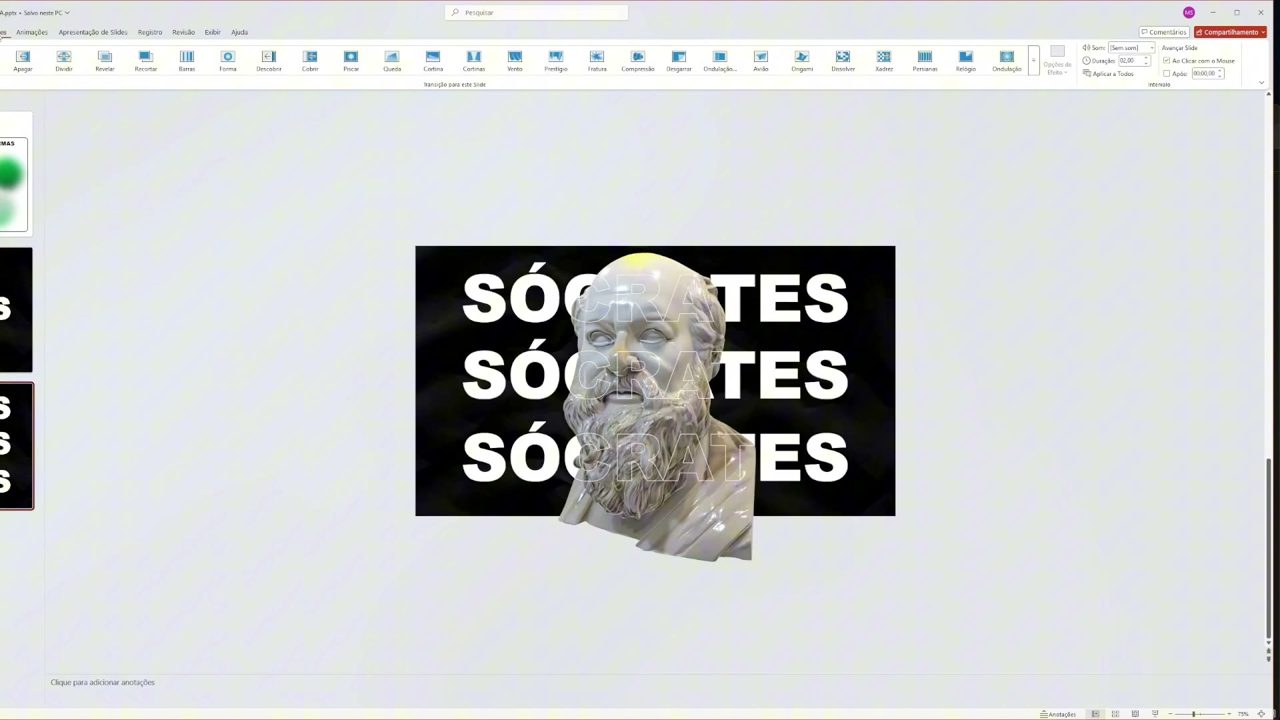
Aplique a transição Transformar
Clique no último slide e vá em Transições › Transformar. Na hora da apresentação, o PowerPoint anima sozinho: o busto gira, sobe e os textos se abrem.
Importante: o Transformar só funciona porque os objetos são os mesmos nos dois slides. Por isso a gente duplicou o slide em vez de criar outro do zero.
Enfeite (opcional)
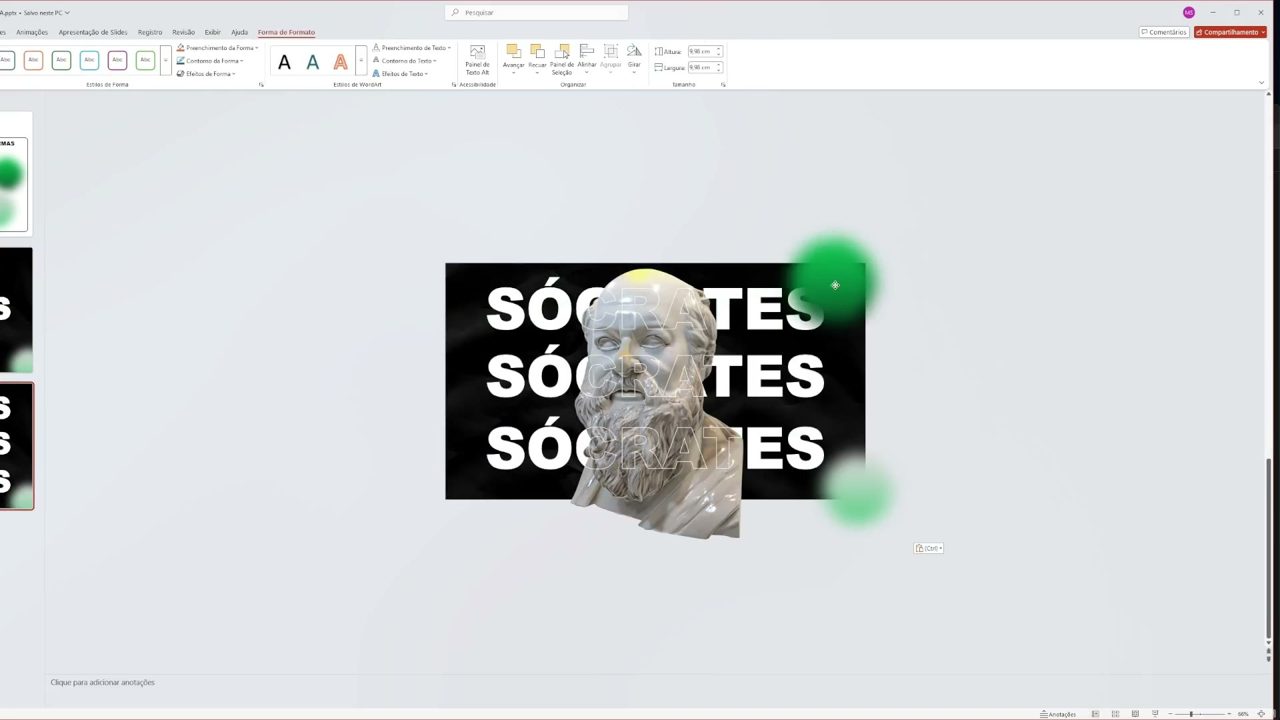
Coloque as formas verdes desfocadas nos cantos, uma de cada lado. Repita no outro slide em posições trocadas, para elas também se mexerem na transição.
Pronto!
Aperte F5 para apresentar e avance um slide para ver o efeito.
Quer a apresentação completa sobre Sócrates?
O template Filosofia de Sócrates já vem com esse visual e com o conteúdo pronto. É só editar e apresentar.
Ver o template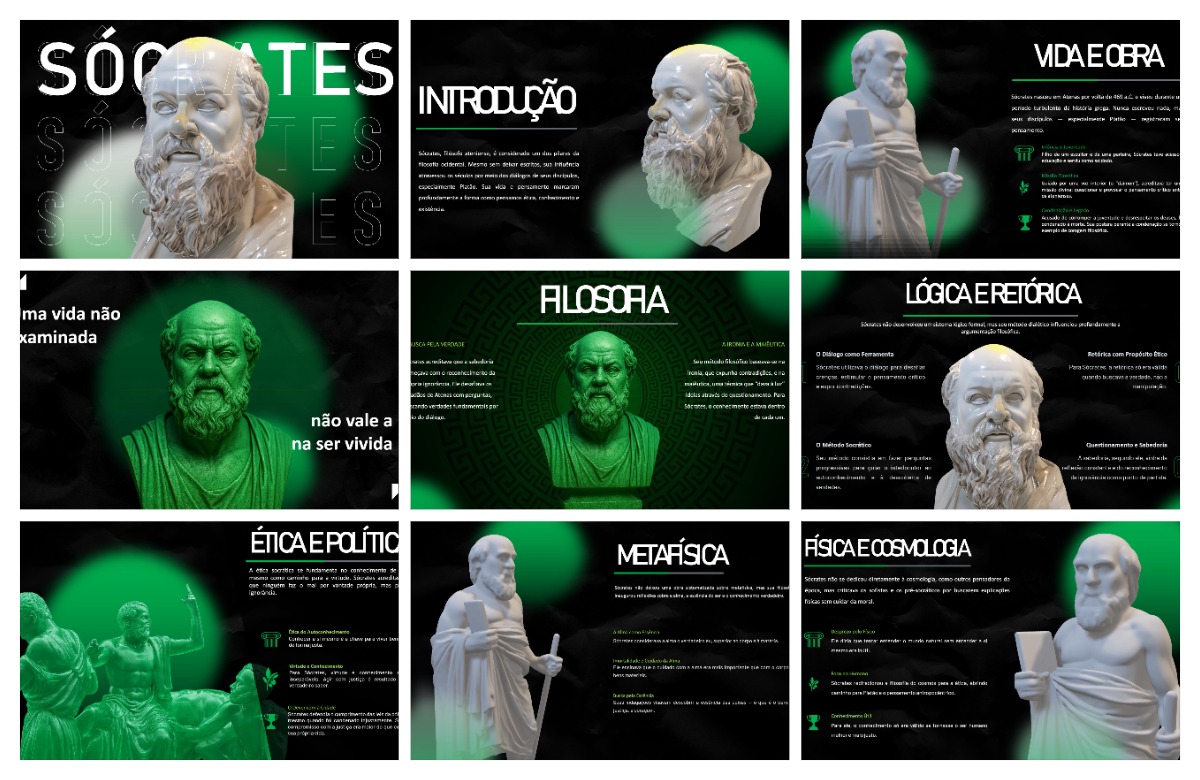
Dúvidas comuns
Funciona no Google Slides?
Não. O Transformar é uma transição exclusiva do PowerPoint. O Google Slides não tem uma igual.
Qual versão do PowerPoint eu preciso?
PowerPoint 2019, 2021 ou 365, no Windows ou no Mac. O PowerPoint Online, gratuito no navegador, também reproduz a transição.
Posso usar outra imagem no lugar do busto?
Pode. Funciona com qualquer imagem sem fundo (PNG) ou objeto 3D: uma pessoa, um produto, um personagem.
O efeito não aparece. O que fiz de errado?
Confira se a transição foi aplicada no segundo slide, e não no primeiro, e se os dois slides têm os mesmos objetos. Se você apagou e criou de novo algum item, o PowerPoint não reconhece que é o mesmo objeto.